
IPTV EDGE · GUIDE DE CONFIGURATION
Configurez votre Formuler Z12
Vous avez un Formuler Z12 Ultra, Ultra SE ou Pro ? Suivez ce guide de configuration IPTV par adresse MAC / MAC-ID pour préparer votre boîtier, ouvrir MYTVOnline et connecter votre accès. Choisissez les étapes correspondant à l’application affichée sur votre appareil : MYTVOnline 3 ou MYTVOnline 4.
Votre modèle est un Z11 ? Le bouton ci-dessus vous mène directement à son guide.
1. Préparer votre Formuler Z12
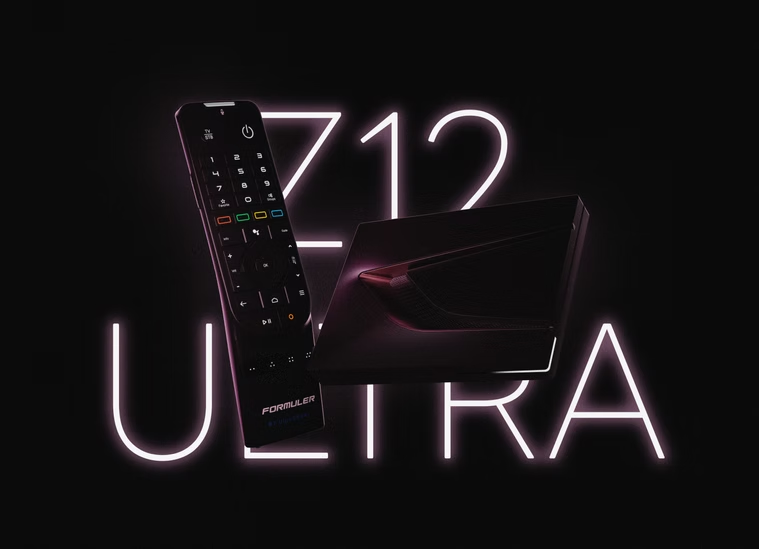
Branchez le boîtier à votre téléviseur en HDMI, puis sélectionnez la bonne entrée avec la télécommande du téléviseur. Connectez ensuite le Formuler à Internet et terminez les réglages proposés à l’écran.
- Prévoyez une connexion stable. Un câble réseau est pratique si votre routeur est à proximité.
- Gardez votre télécommande et le courriel contenant votre accès IPTV à portée de main.
- Installez les mises à jour proposées par l’appareil avant de commencer la configuration.
Le boîtier ne comprend pas automatiquement un abonnement ni une liste de chaînes. Pour un accès IPTV Edge, consultez nos abonnements IPTV ou demandez un test IPTV gratuit de 24 heures.
2. Repérer MYTVOnline 3 ou MYTVOnline 4
Depuis l’accueil de votre Formuler Z12, ouvrez MYTVOnline et regardez le nom de l’application. Les intitulés du menu changent entre les versions 3 et 4 : utilisez le chemin qui correspond à votre écran.
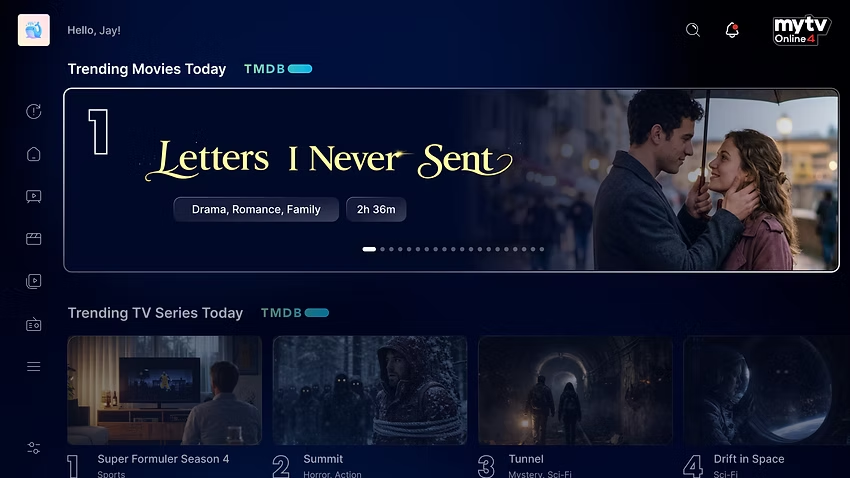
MYTVOnline 3
- Menu
- Content Manager
- Content Sources
En français : gestionnaire de contenu, puis sources de contenu.
MYTVOnline 4
- Menu
- Settings
- App Settings
- Content Sources
En français : paramètres, paramètres de l’application, puis sources de contenu.
Si les mots affichés sont en anglais, les chemins ci-dessus vous permettent de reconnaître les bons menus. Vous n’avez pas besoin de changer la langue pour suivre le guide.
3. Connecter votre Formuler Z12 par adresse MAC

- Dans Content Sources, choisissez Add, puis Add Portal.
- Repérez le MAC-ID affiché pour le portail. Transmettez cet identifiant à IPTV Edge pour l’associer à votre accès. Utilisez le MAC-ID du portail, plutôt que l’adresse réseau Wi-Fi ou Ethernet.
- Dans Portal Nickname, donnez un nom à votre accès, par exemple IPTV Edge. Dans Portal URL, recopiez exactement l’adresse reçue par courriel.
- Laissez Login required? désactivé. Pour ce portail MAC-ID, ne saisissez aucun utilisateur ni mot de passe.
- Une fois votre MAC-ID associé à l’accès par le fournisseur, choisissez Connect et laissez la liste des chaînes se charger.
Une lettre oubliée ou un espace supplémentaire dans l’URL peut empêcher la connexion. Si cela échoue, vérifiez d’abord l’URL et le MAC-ID communiqué.
Instructions vérifiées dans le guide officiel Formuler sur les portails MAC-ID.
4. Vérifier la lecture et le guide TV
Après la connexion, laissez la liste se charger. Ouvrez une chaîne, puis essayez-en une autre pour vérifier l’image et le son. Consultez aussi le guide TV lorsque votre accès comprend les données EPG.
Si la connexion échoue, commencez par vérifier Internet, l’adresse du serveur et les renseignements reçus. Pour un accès lié à un appareil, demandez au fournisseur de confirmer le MAC-ID enregistré. Évitez de réinitialiser le boîtier avant d’avoir identifié le problème.
Besoin d’aide ? Indiquez-nous votre modèle Z12, la version MYTVOnline et l’étape où vous êtes bloqué. Une photo du message affiché peut faciliter le diagnostic.
Questions sur la configuration Formuler Z12
Ce guide convient-il au Z12 Ultra, Ultra SE et Pro ?
Oui. Commencez par identifier MYTVOnline 3 ou 4 sur votre boîtier. Le chemin vers les sources de contenu dépend de cette version. Pour les particularités matérielles de votre modèle, consultez les manuels officiels Formuler Z12.
Puis-je reprendre la configuration de mon Z11 ?
Gardez le courriel de votre accès comme référence, mais vérifiez les renseignements nécessaires pour le nouveau boîtier. Si votre abonnement utilise un MAC-ID, contactez le fournisseur pour faire confirmer l’appareil associé avant de vous connecter.
Faut-il un utilisateur et un mot de passe ?
Non. Ce guide utilise un portail MAC-ID associé à votre appareil. Saisissez l’URL reçue, laissez Login required? désactivé et les champs utilisateur et mot de passe vides.
Je ne trouve pas le même menu : que faire ?
Vérifiez d’abord le nom exact de MYTVOnline. La version 4 place les sources dans les paramètres de l’application ; la version 3 utilise le gestionnaire de contenu. Consultez les deux encadrés du guide avant de modifier vos réglages.
Où retrouver les instructions pour un autre appareil ?
Notre page de configuration IPTV regroupe les guides Formuler, Fire Stick et Smart TV. Le sélecteur en haut de cette page permet aussi de passer directement au guide Z11.